
Manual de campo
Manual do ForestMap, ferramenta por ferramenta
Cada ferramenta, com a tela real e o nome do botão.
Os nomes aqui são os mesmos que você vê no app. As telas foram capturadas num projeto de teste. Comece pela tela inicial e pela grade de ferramentas; depois vá direto ao que precisa.
Por onde começa
Tela inicial e grade de ferramentas

Tela inicial
Mostra o último rastreio no topo, os atalhos das ferramentas mais usadas e, embaixo, os seus projetos, inventários e mapas recentes. Todo trabalho vive dentro de um projeto; o que está aberto aparece marcado como ABERTO.
- Toque em Criar projeto na primeira vez. Dê um nome e escolha o sistema de coordenadas (SIRGAS 2000 é o padrão).
- Os seis atalhos abrem direto a ferramenta. Para ver todas, toque em Mais ferramentas.

Ferramentas
A grade completa. A mesma grade abre de dentro do mapa, pelo botão de chave inglesa no canto direito. As ferramentas abaixo estão na ordem em que você usa no dia: abrir, marcar e medir, andar e registrar.
Grupo 1
Abrir e organizar
Importar arquivo
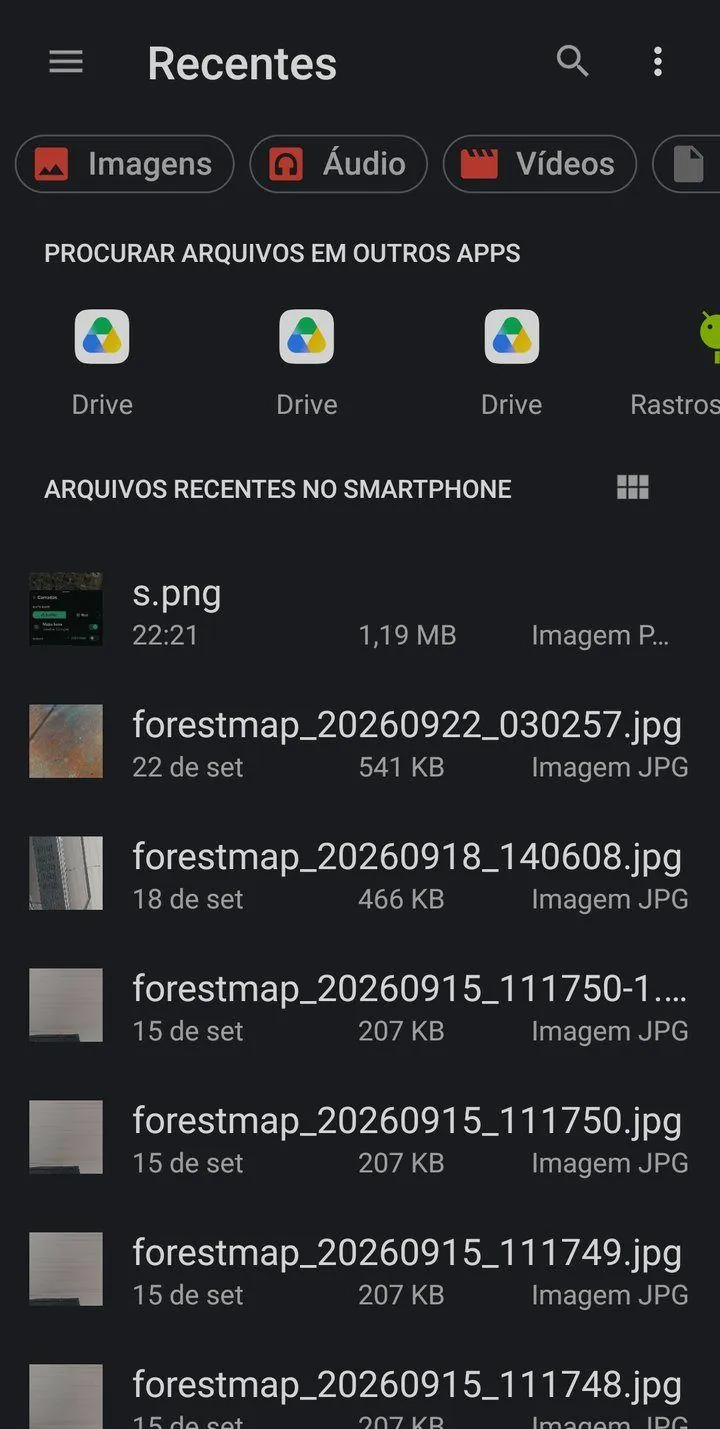
Traz para o projeto o mapa ou a camada que saiu do escritório. Abre o seletor de arquivos do próprio Android, então vale para o que está no aparelho, no cartão ou em nuvem instalada no celular.
- Toque em Importar arquivo e escolha o arquivo.
- Formatos aceitos: GeoPDF e PDF georreferenciado, GeoTIFF, shapefile em ZIP, GeoPackage, KML e KMZ, GPX e GeoJSON.
- O app lê o sistema de coordenadas do arquivo sozinho e avisa se não conseguir.
Camadas
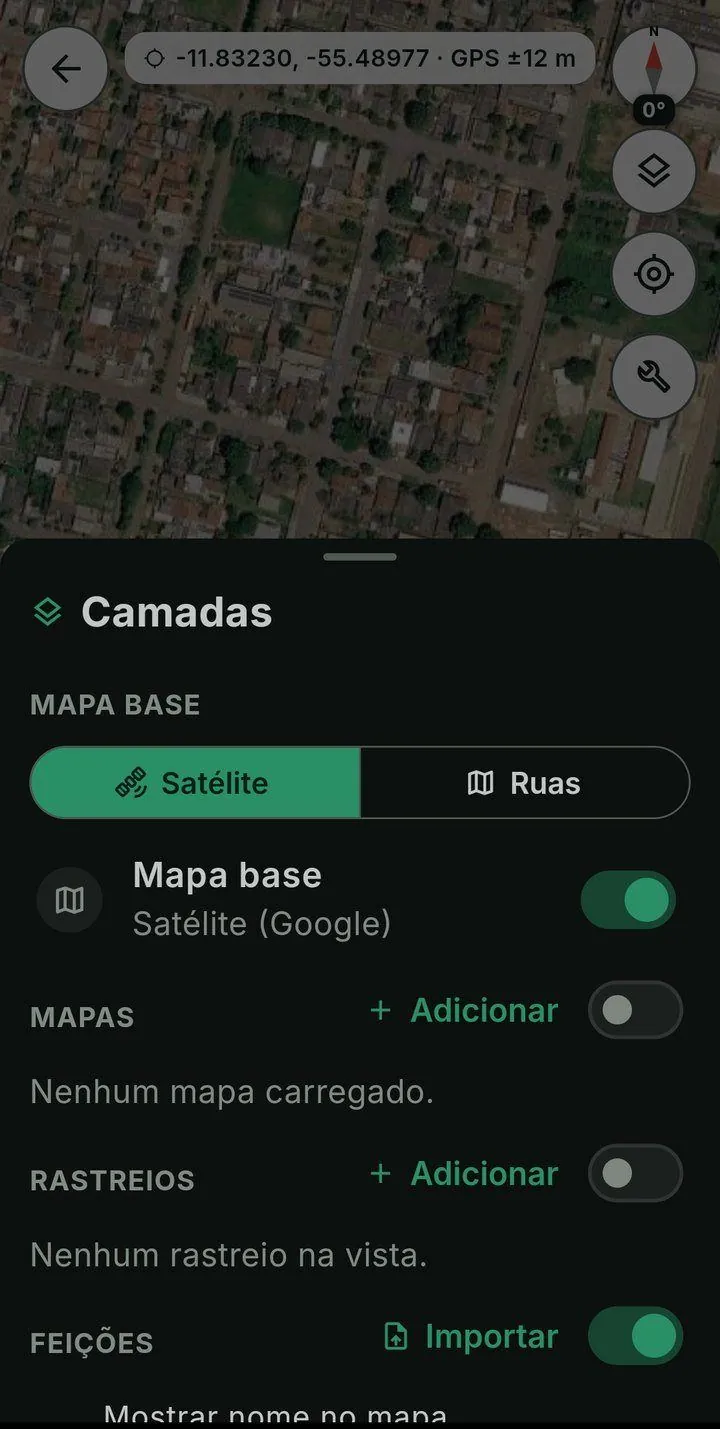
Tudo que está sobre o mapa, em uma folha só: o mapa base (satélite ou ruas), os mapas importados, os rastreios e as feições (pontos, linhas e áreas).
- Cada linha tem uma chave para ligar e desligar.
- Adicionar importa direto para aquela seção.
- Mapa importado em formato de vetor (shapefile, GeoPackage) continua nítido em qualquer zoom; o desenho não engorda. Imagem (GeoTIFF, GeoPDF raster) mostra a resolução com que foi gerada.
Mapa
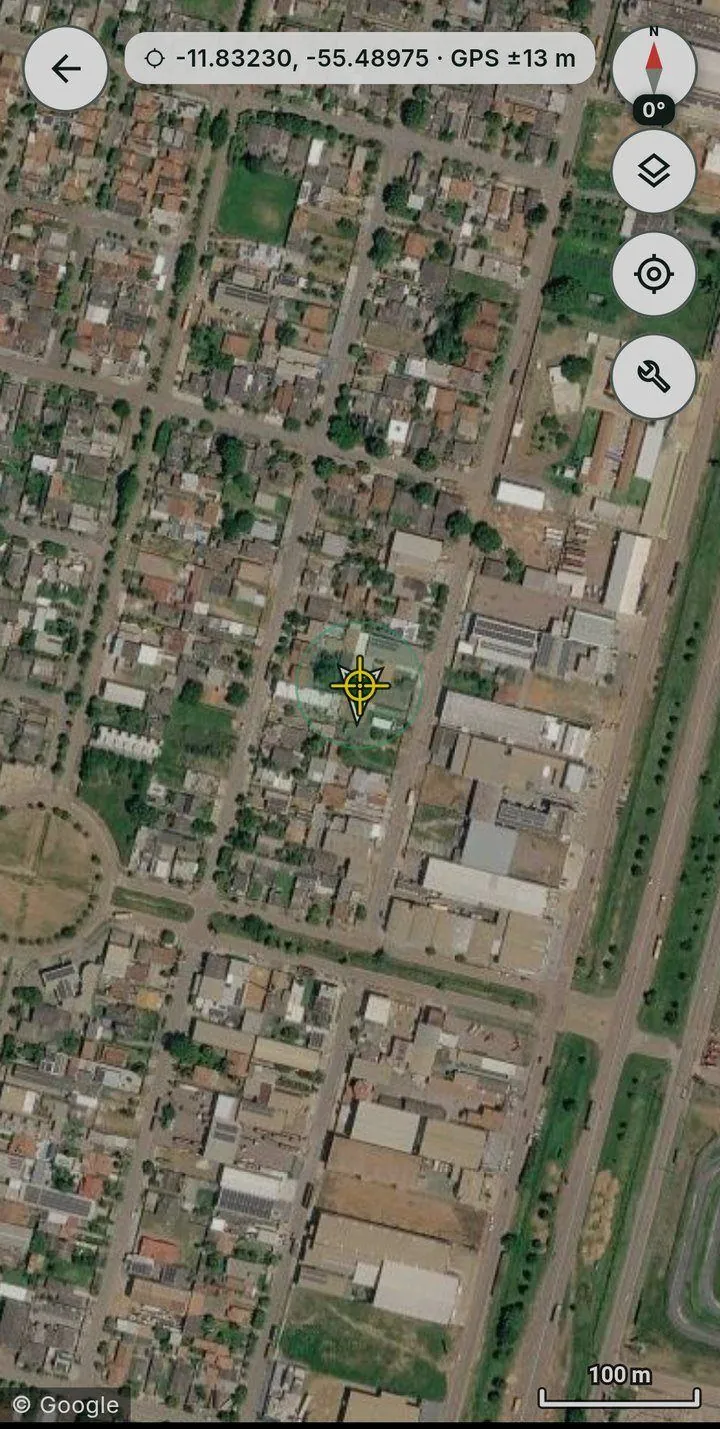
A tela onde quase tudo acontece. No topo, a sua coordenada e a exatidão do GPS naquele instante. Na lateral, a bússola, as camadas, o botão de centralizar em você e a chave inglesa das ferramentas.
- A mira no centro é a referência para marcar ponto e desenhar área.
- Toque no vazio do mapa para esconder a interface e ver só o mapa; toque de novo para voltar.
- O satélite de uma área só aparece sem sinal se você abriu aquela área antes, com internet.
Exportar
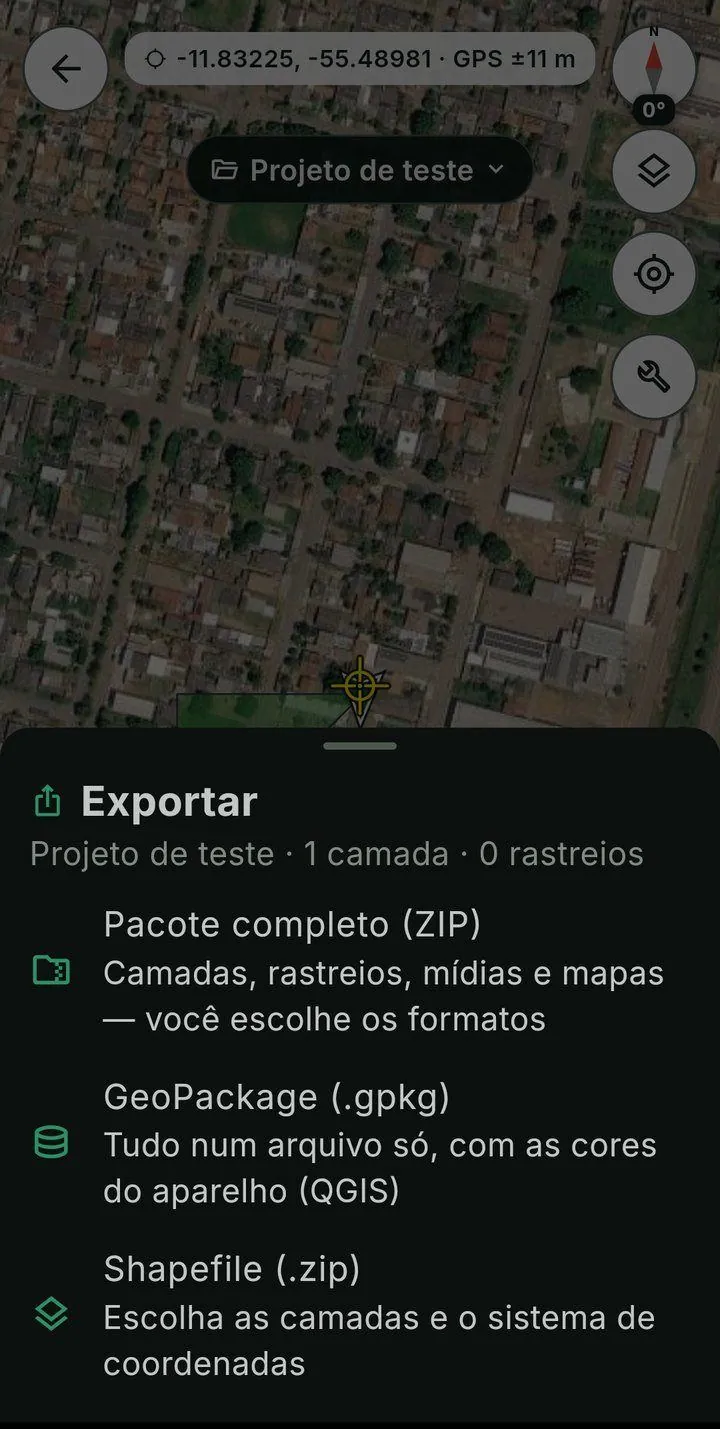
Devolve o trabalho de campo para o computador. Precisa de um projeto aberto com pelo menos uma camada.
- Pacote completo (ZIP): camadas, rastreios, mídias e mapas, nos formatos que você escolher (KML, GPX, shapefile, planilha do inventário).
- GeoPackage (.gpkg): tudo num arquivo só, com as cores que você usou no aparelho.
- Shapefile (.zip): você escolhe as camadas e o sistema de coordenadas.
Grupo 2
Marcar e medir
Marcar ponto
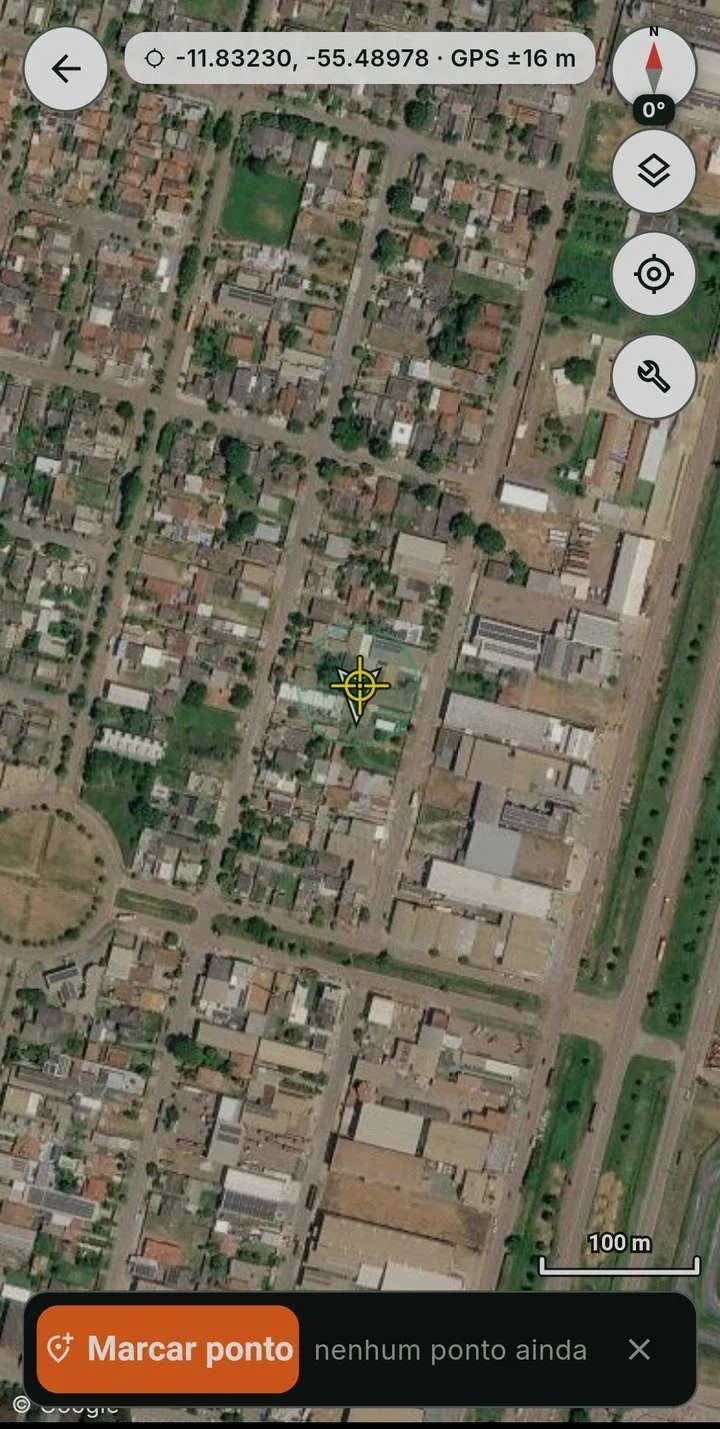
Salva a posição que está sob a mira, num toque. Serve para marco, nascente, porteira, árvore, qualquer referência rápida.
- Centralize em você ou arraste o mapa até a mira ficar onde quer.
- Toque em Marcar ponto. O ponto vai para a camada de pontos do projeto, com data, hora e exatidão do GPS.
- Toque no ponto depois para dar nome, cor e símbolo.

Ponto com média
Fica parado e junta as leituras do GPS por um tempo, para salvar uma posição mais firme. A folha mostra a exatidão atual antes de você começar.
- Escolha o tempo: 10, 30, 45 ou 60 segundos. Para nascente e marco, 30 s é um bom padrão.
- Fique parado com o celular firme e toque em Iniciar coleta.
- Ao terminar, a folha mostra quantas leituras entraram, a exatidão estimada e a dispersão. Você decide: salvar, repetir ou descartar.
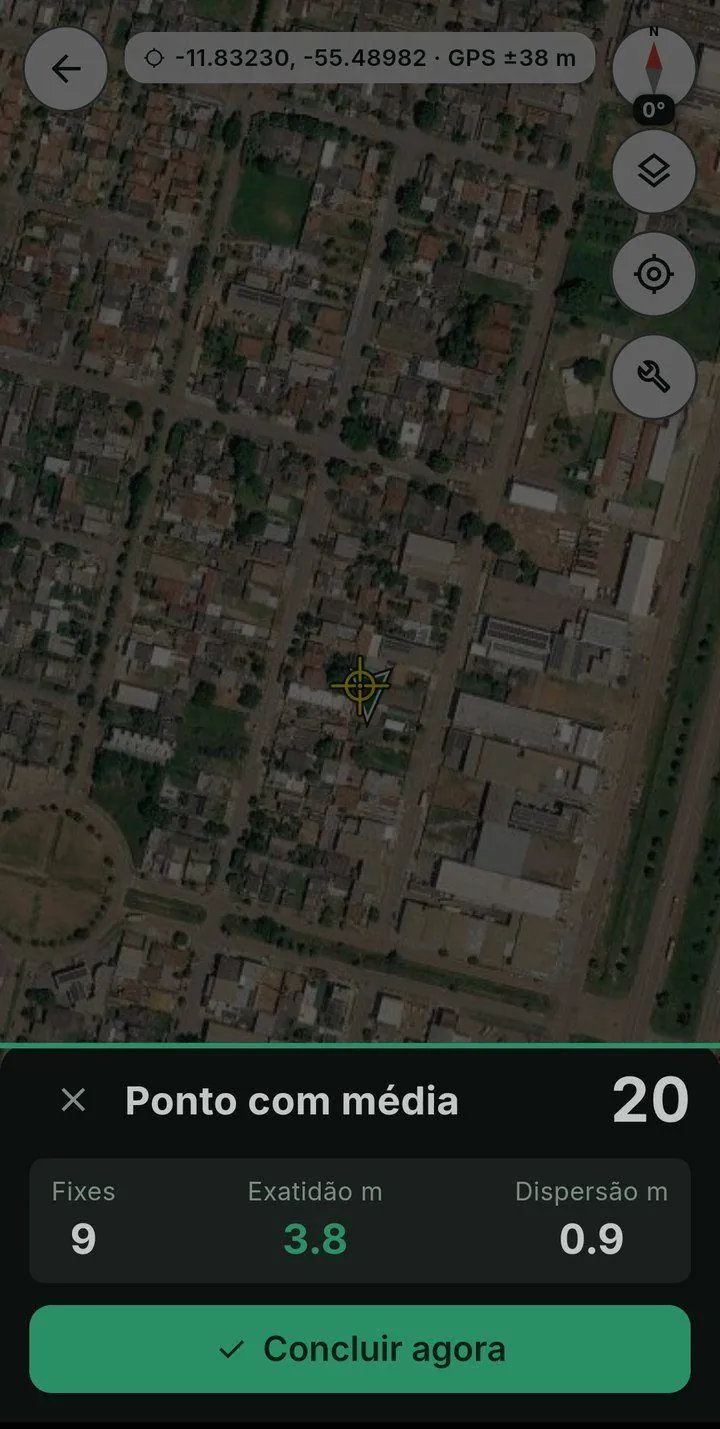
Durante a coleta
Os números mudam ao vivo. Fixes são as leituras já juntadas; Exatidão é a estimativa do ponto final; Dispersão é o quanto as leituras se espalharam. Se a dispersão estiver alta, espere mais ou mude de lugar para fora da copa.
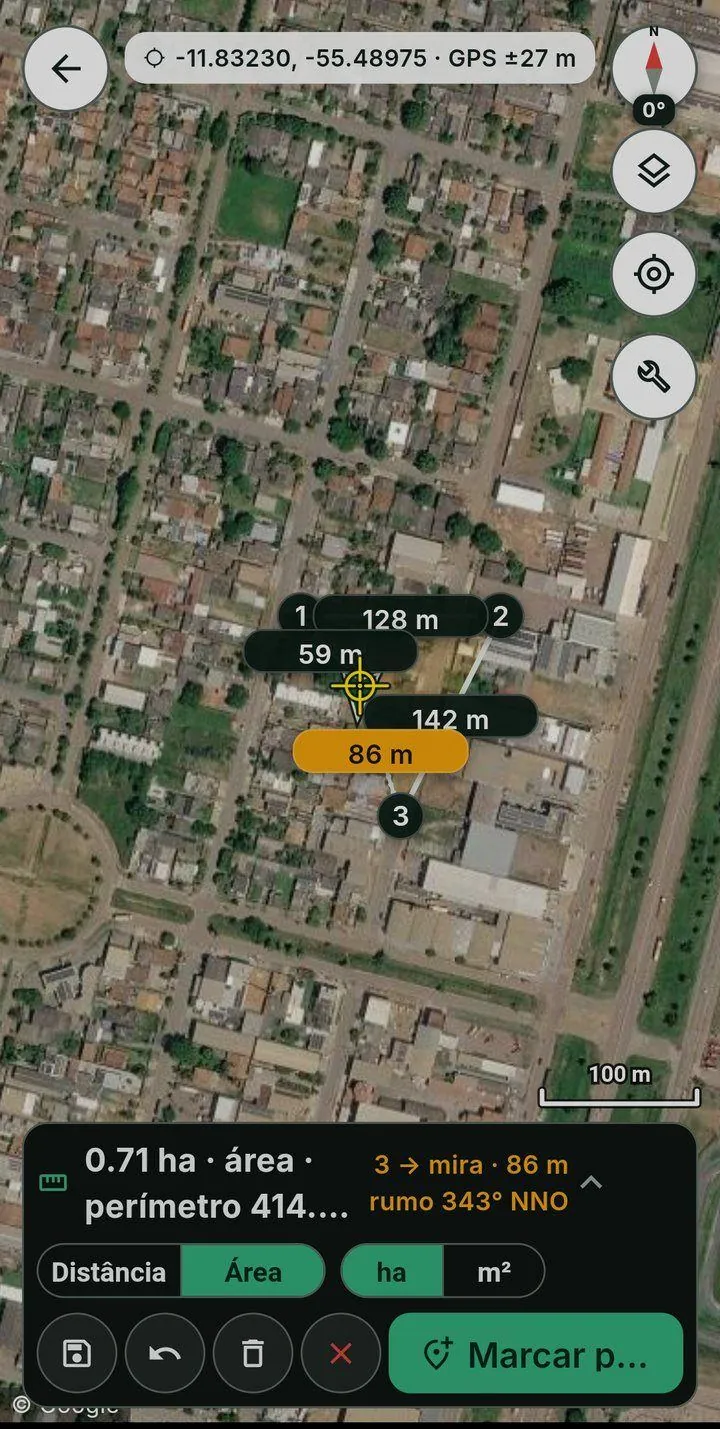
Medir
Distância e área tocando no mapa. O resultado fica à vista enquanto você adiciona pontos, com os segmentos numerados.
- Escolha Distância ou Área.
- Toque no mapa para cada vértice, ou use Marcar ponto para colocar o vértice na sua posição e medir andando.
- Troque a unidade entre hectare e metro quadrado. Desfaça o último ponto ou limpe tudo.
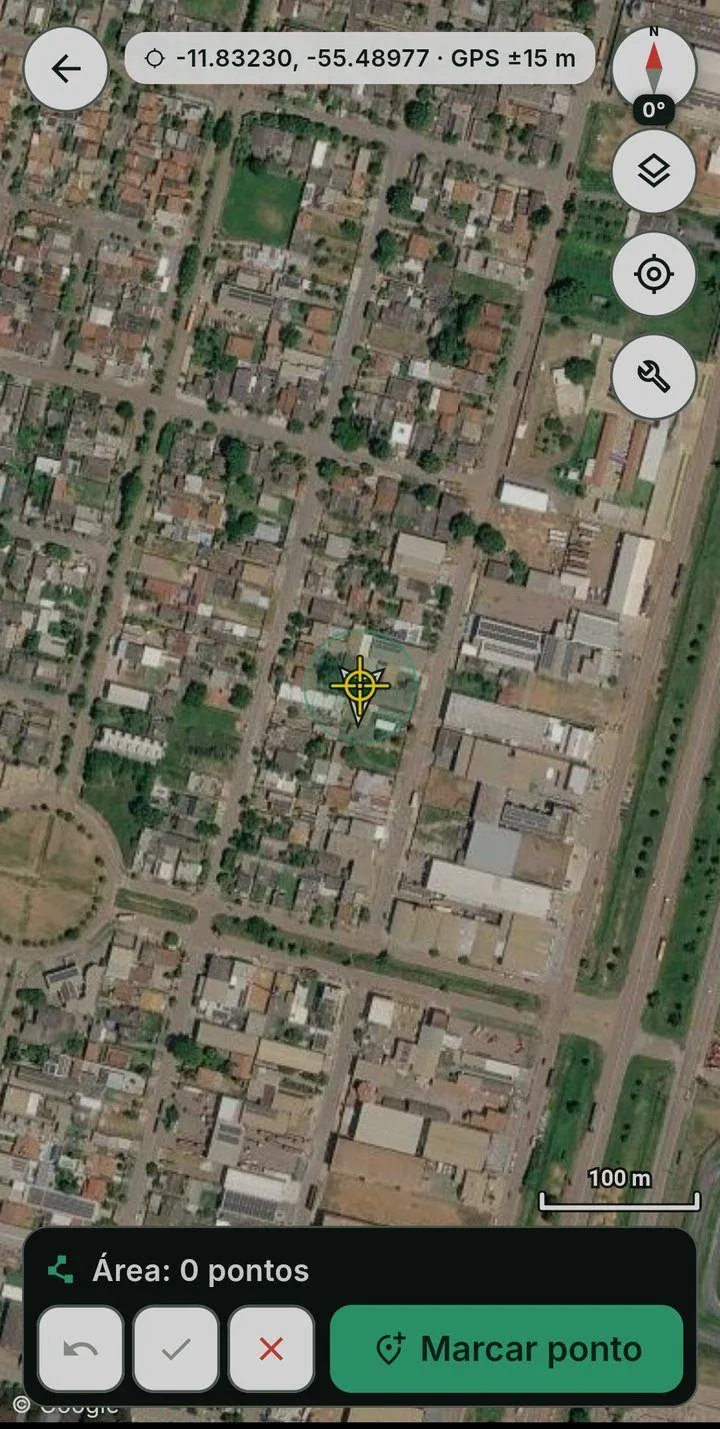
Desenhar área
Como o Medir, mas o resultado é salvo como feição na camada de áreas do projeto. É o jeito de contornar um talhão, uma clareira ou uma reserva andando pela borda.
- Ande até o primeiro vértice e toque em Marcar ponto; repita em cada quina.
- Confirme com o visto. A área entra em Camadas e sai no Exportar.
Grupo 3
Andar e registrar

Rastreio
Grava o seu trajeto. Continua gravando com a tela apagada e com o app em segundo plano, com um aviso fixo na barra de notificações.
- Toque em Iniciar rastreio. A distância, o tempo e a exatidão aparecem no painel.
- Durante o rastreio, marque pontos e tire fotos: tudo fica ligado ao trajeto.
- Pause ou pare pelo painel. O rastreio salvo entra em Camadas e na tela inicial.
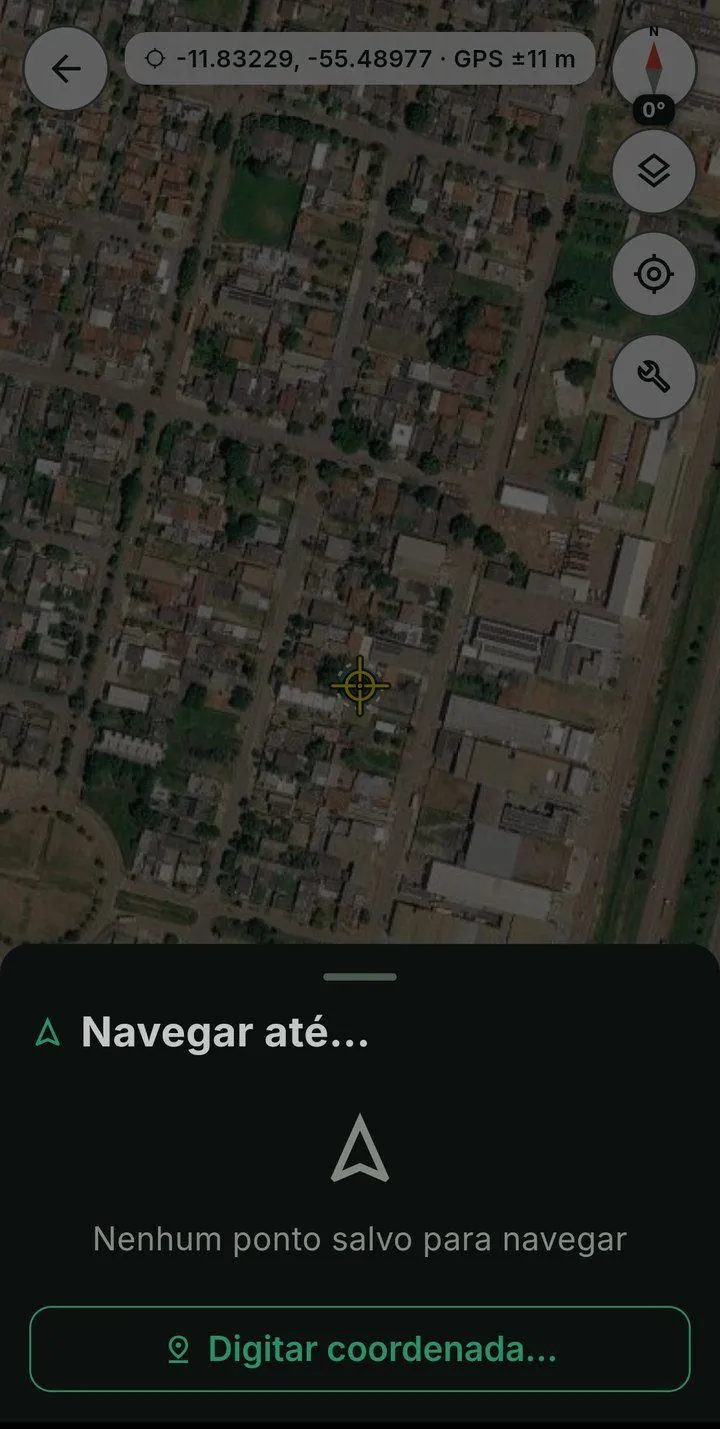
Navegar
Leva você até um ponto salvo ou até uma coordenada digitada, com seta, distância e aviso de chegada.
- Escolha um ponto da lista ou toque em Digitar coordenada.
- A seta aponta o rumo e a distância diminui conforme você anda. Ao chegar, o app avisa.
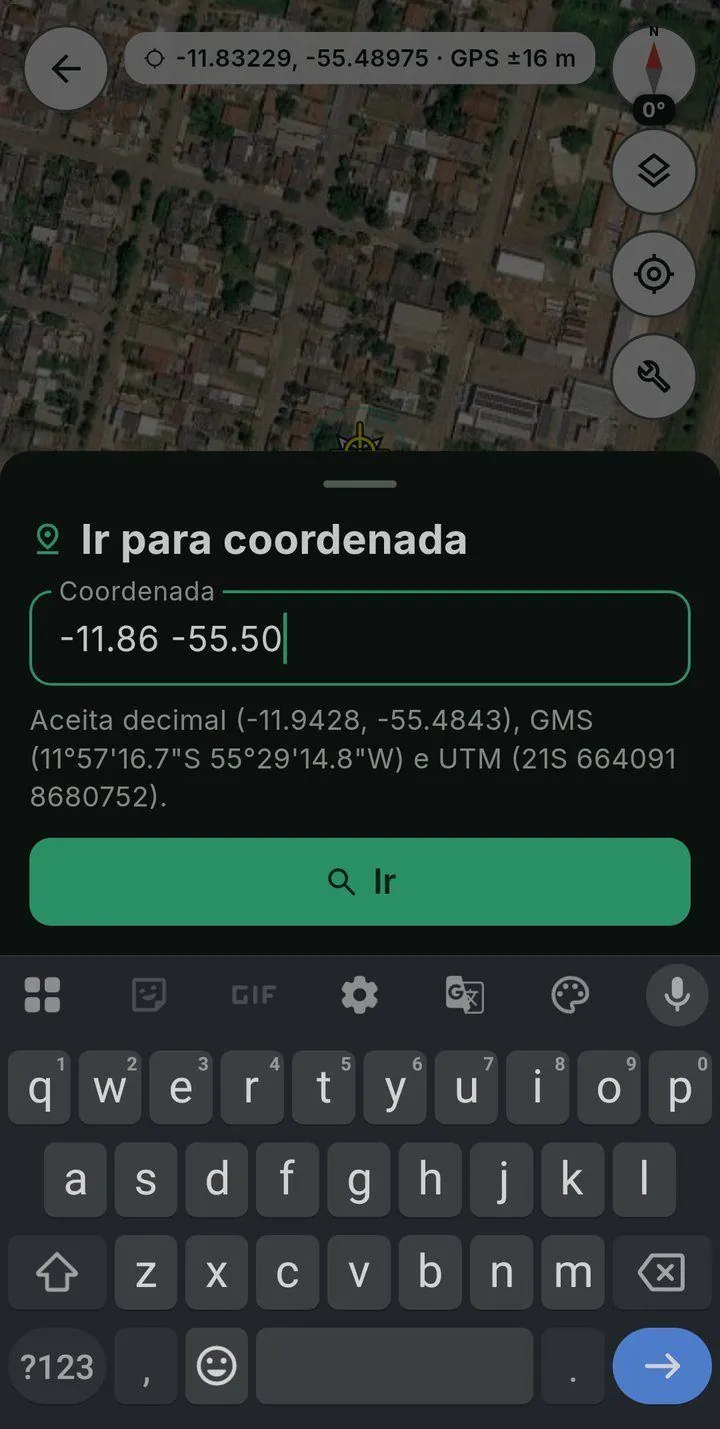
Ir para coordenada
Centraliza o mapa numa coordenada. Aceita os três formatos do dia a dia, e reconhece qual você digitou.
- Decimal: -11.9428, -55.4843
- Graus, minutos e segundos: 11°57'16.7"S 55°29'14.8"W
- UTM: 21S 664091 8680752 (a letra da zona diz o hemisfério)

Traçar rota
Desenha no mapa o caminho que você pretende fazer, ou carrega uma rota salva, e depois segue ela com a navegação.
- Desenhar nova rota: toque nos pontos de passagem e confirme.
- Para seguir, escolha a rota na lista. A navegação mostra o rumo até o próximo ponto.

Bússola
Rumo em tela cheia, pelo sensor magnético do aparelho. Alterne entre Magnético e Geográfico; a diferença é a declinação do lugar, que o app aplica sozinho.
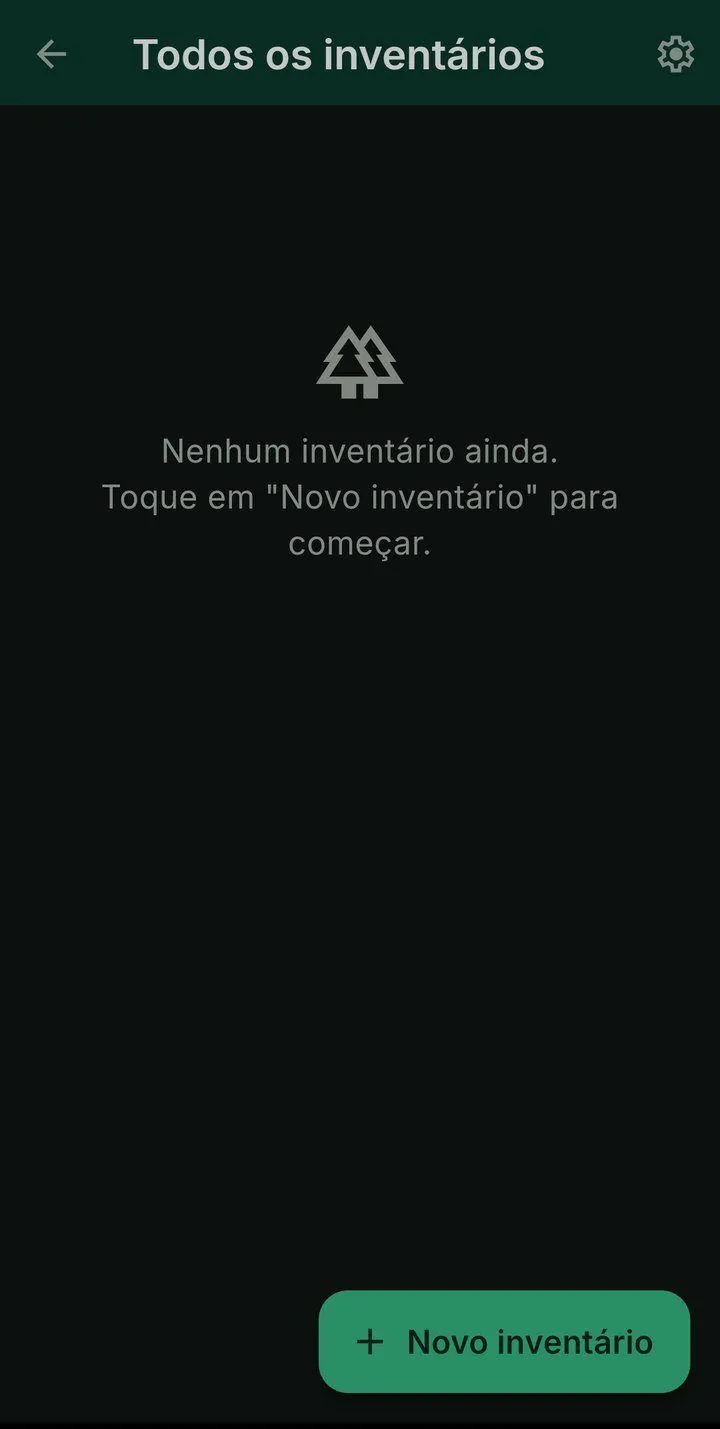
Inventário
Inventário de floresta nativa tem quatro dificuldades conhecidas: chegar na área, identificar a espécie no meio de centenas, amostrar de um jeito que represente o todo e não perder dado entre o campo e a planilha. O modo inventário do ForestMap foi desenhado em cima dessas quatro.
- Novo inventário: nome, finalidade (plano de manejo, supressão, diagnóstico ou tipologia), bioma e modo (censo 100%, amostral ou contínuo). A escolha define o que o app pede em cada árvore.
- No mapa, o modo inventário troca o botão por Marcar árvore. Cada toque abre a ficha: plaqueta, espécie com autocompletar da lista no aparelho, CAP com fita, altura, qualidade do fuste, situação e fotos.
- Árvore bifurcada: informe a CAP de cada fuste. O app calcula a CAP equivalente sozinho.
- No modo amostral, cadastre as parcelas (retangular ou circular) e marque as árvores dentro de cada uma. O resumo por hectare sai com correção para população finita.
- Árvore marcada com sinal ruim entra numa lista de revisão, para recapturar a posição com o Ponto com média antes de fechar o inventário.
- No Exportar, a planilha traz volume por árvore, por espécie e por talhão, área basal e intensidade de exploração. As fotos saem renomeadas pela plaqueta.
Foto / vídeo
Abre a câmera e grava, na própria imagem, o carimbo com data e hora, coordenada, exatidão do GPS, altitude, rastreio em andamento e um recorte do mapa. O que vai no carimbo está detalhado em Como calcula.
Configurações
Ajustes do rastreio

Rastreio e GPS
Os padrões vêm prontos para campo. A frase no topo resume a regra do app: a trilha grava o ponto real do GPS.
- Erro máximo aceito: 50 m por padrão. Leitura pior que isso não entra. Dá para apertar para 16 ou 8 m, mas sob copa isso abre buracos na trilha.
- Bloquear GPS falso: ligado. Recomendado para laudo.
- Trilha com a tela apagada: se o aparelho tiver economia de bateria agressiva, o app avisa e oferece resolver.

Ajustes avançados
Para quem sabe o que está mudando. Todos desligados por padrão, menos o passo mínimo.
- Distância e tempo entre pontos: 2 m e 2 s. Filtra o tremor parado sem perder passo curto entre árvores.
- Descartar saltos do GPS: corta salto acima de 25 km/h que não bate com a velocidade medida pelo chip. Carro passa.
- Pausar quando parado: desligado. Bom para carro e trilha aberta; sob copa apaga passo real.
- Suavizar o traçado: só muda o desenho, nunca o dado gravado.
- Usar só satélite: ignora posição por rede. Mais lento para o primeiro fix, mais honesto.
Faltou alguma coisa? Chame no direct que a gente responde e, se for o caso, acrescenta aqui.